
Criar conta Oracle Cloud
A verificação inicial pode gerar uma autorização de US$ 1 ou valor equivalente, mas você não será cobrado.
A maioria dos cartões atuais já é internacional automaticamente.
Confirme no aplicativo do banco se compras internacionais estão habilitadas. O US$ 1 pode aparecer temporariamente no limite ou extrato, mas não é uma compra e será liberado pelo banco.
Abrir cadastro oficial ↗signup.oraclecloud.comAbrir Console OCI ↗cloud.oracle.comFAQ da Oracle ↗Regras do Free Tier
Reconheça as telas da Oracle
Use esta sequência para confirmar onde você está. As telas podem variar levemente.
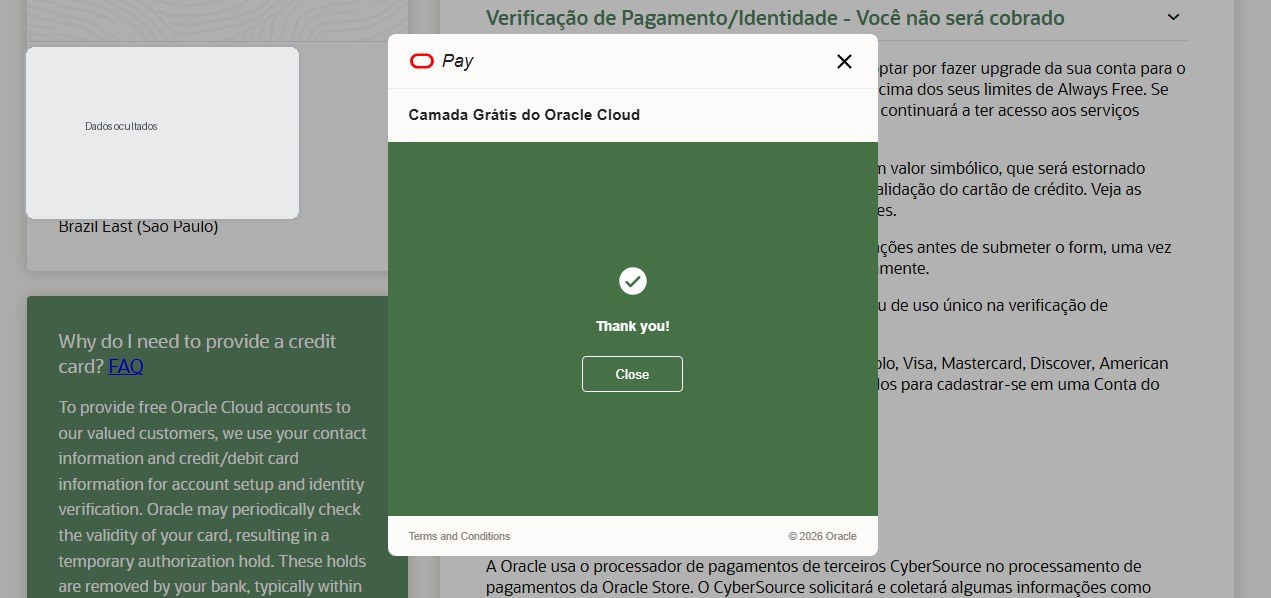
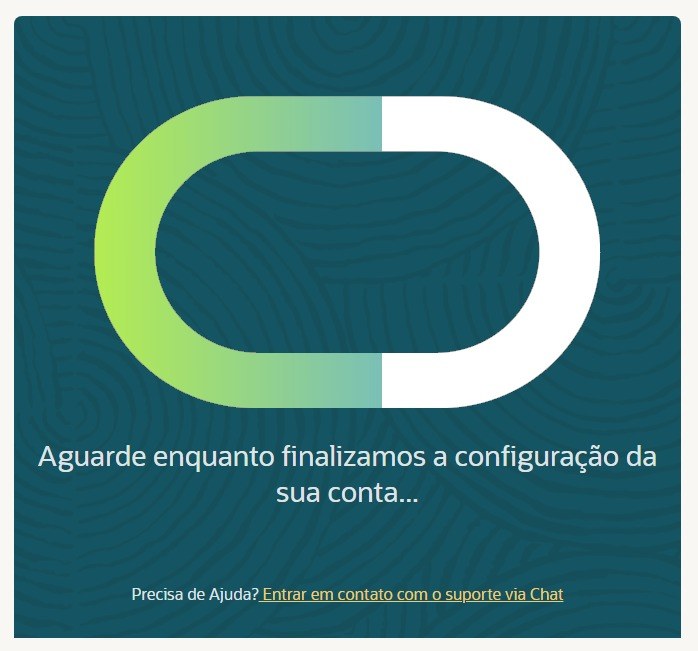
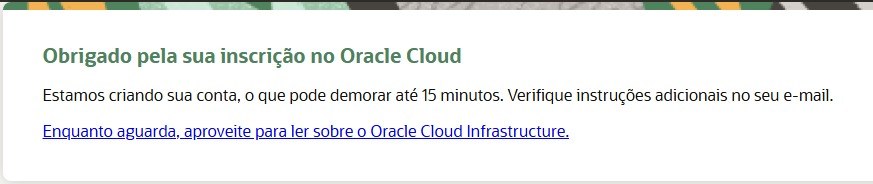
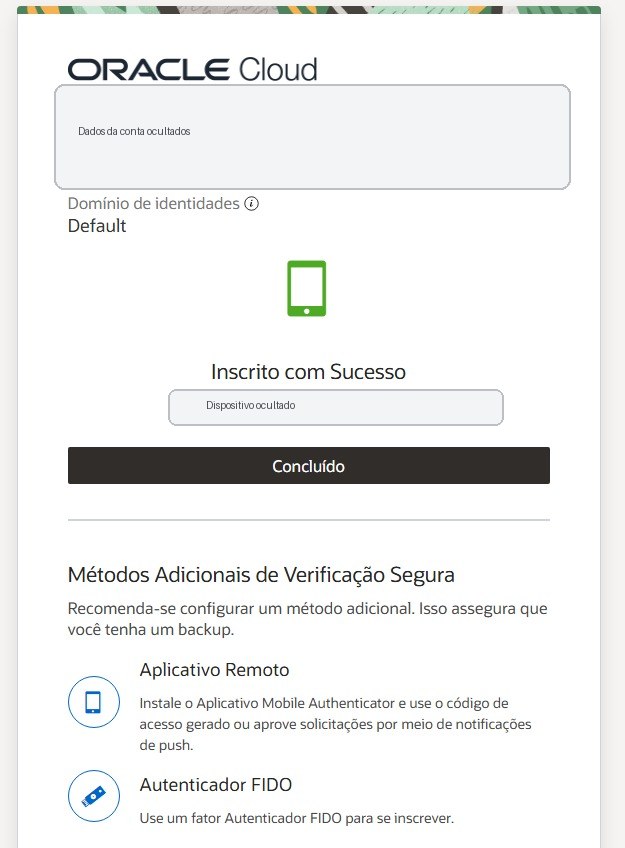
10
Entrar no Console e ativar o Google Authenticator
Faça esta configuração no celular que o responsável terá disponível em todos os acessos. A Oracle lista o Google Authenticator como aplicativo compatível.
Baixe o Google Authenticator na loja oficial. Se ele já estiver instalado, abra o aplicativo e mantenha o celular em mãos.
- Abra cloud.oracle.com ↗.
- Informe o Cloud Account Name.
- Se aparecer “Domínio de identidades”, mantenha Default.
- Entre com o e-mail/usuário e a senha criados no cadastro.
- Se a Oracle pedir a configuração automaticamente, escolha Aplicativo móvel ou Aplicativo autenticador.
- Se não pedir: abra o menu do perfil → User settings → Enable Multi-Factor Authentication.
- No Google Authenticator, toque em + → Ler código QR e escaneie o QR exibido pela Oracle.
- Digite na Oracle o código de seis dígitos mostrado no Google Authenticator.
- Conclua em Verificar, Ativar ou Concluído.
- Nos próximos acessos, depois da senha, abra o aplicativo e informe o código atual. Ele muda a cada 30 segundos.
🔐
Documentação oficial da Oracle sobre MFA e Google Authenticator ↗O QR Code e os códigos de seis dígitos são secretos.
Não envie captura, código ou chave pelo WhatsApp. Se o código falhar, ative data e hora automáticas no celular e tente o código novo. Se perder o aparelho, um administrador precisará redefinir o MFA.
Não envie captura, código ou chave pelo WhatsApp. Se o código falhar, ative data e hora automáticas no celular e tente o código novo. Se perder o aparelho, um administrador precisará redefinir o MFA.